
ถ้าคุณลองต่อ Claude Code เข้ากับ MCP server ตัวทางการของ Google Workspace อย่าง Drive, Sheets หรือ Slides แล้วเจออาการนี้: login ผ่าน เห็นรายชื่อ tools ครบ แต่พอเรียกใช้จริงกลับได้ข้อความ
"The caller does not have permission"ทุกครั้ง คุณไม่ได้เจออยู่คนเดียว อาการนี้มีคนรายงานไว้หลาย issue บน GitHub
ข่าวดีคือมันแก้ได้ ตอนนี้ Claude Code ของผมต่อกับ Drive, Sheets และ Slides MCP ได้แล้ว บทความนี้ไม่ใช่ tutorial เต็มรูปแบบ แต่จะบอกว่า
ทำไมถึงเจอ ต้องมีอะไรบ้างและ
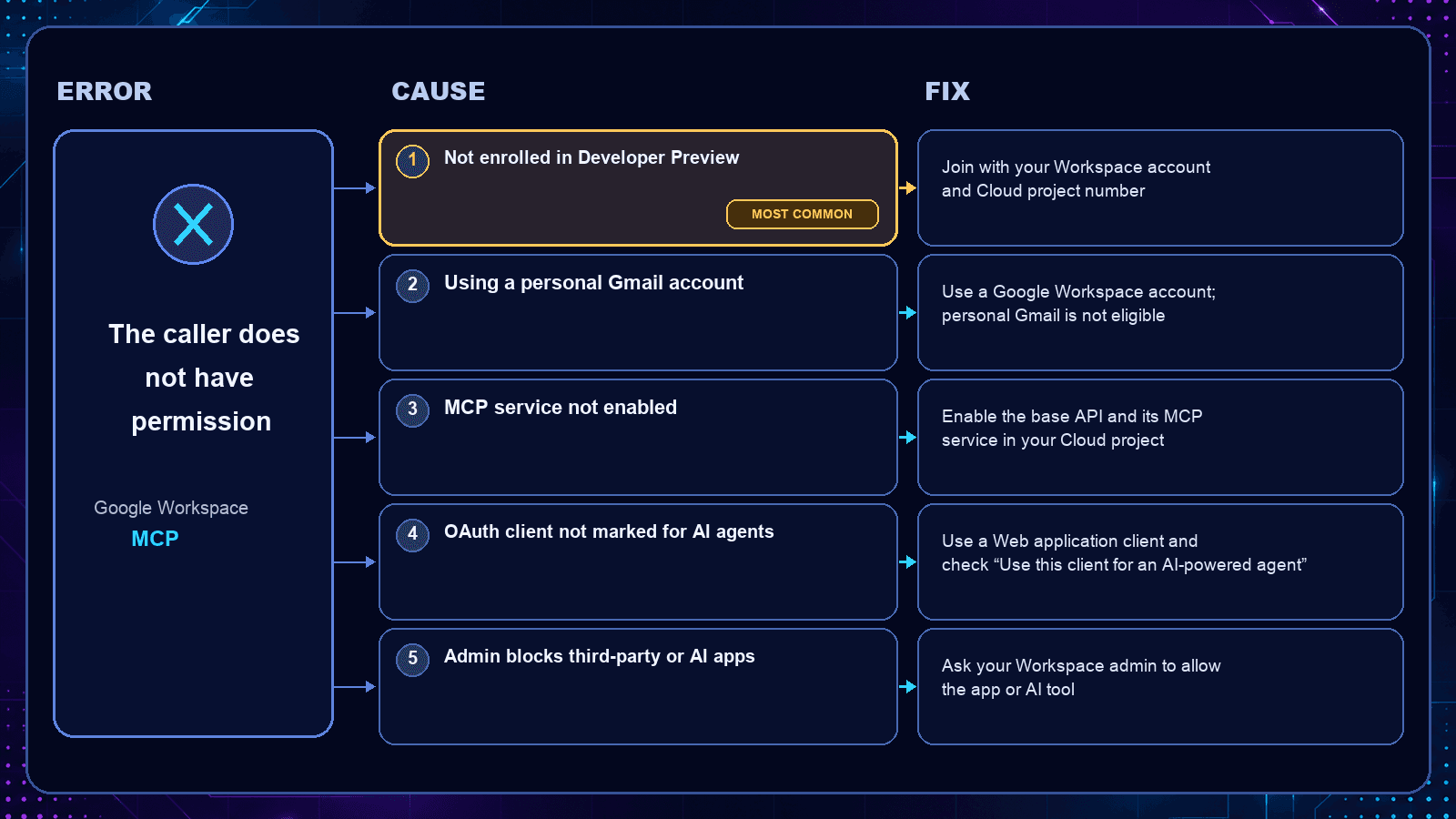
ขั้นตอนตั้งค่าแบบย่อทำไมถึงขึ้น "The caller does not have permission"
MCP server ของ Google Workspace ทุกตัว (Gmail, Calendar, Drive, Docs, Sheets, Slides, Chat และอื่นๆ) ยังอยู่ในสถานะ
Developer Previewยังไม่เปิดใช้ทั่วไป และคู่มือตั้งค่าของ Google ระบุในข้อกำหนดเบื้องต้นว่าต้องเป็นสมาชิก
Google Workspace Developer Preview Programสาเหตุที่เจอบ่อยที่สุดจึงเป็นเรื่องง่ายๆ คือ
ยังไม่ได้สมัครโปรแกรมนี้ใน issue บน GitHub หลายคนเล่าตรงกันว่าพอได้รับการยืนยันการสมัคร error ก็หายไปเอง โดยไม่ต้องแก้ config อะไรเพิ่ม
ต้องมีอะไรบ้าง
✅
บัญชี Google Workspaceฟอร์มสมัครขอ "Google Workspace account" ในทางปฏิบัติจึงต้องใช้บัญชี Workspace ส่วน Gmail ส่วนตัว (@gmail.com) ใช้ไม่ได้ คนที่ลองด้วย Gmail ส่วนตัวรายงานว่าเจอ error นี้ทุก tool บัญชี Workspace for Education ก็สมัครได้
✅
Google Cloud projectพร้อม
project number(ตัวเลข ไม่ใช่ project ID) เพราะฟอร์มสมัครขอเลขนี้
✅
สมัคร Developer Preview Programผ่านฟอร์มในหน้า Workspace Developer Preview ของ Google ซึ่งบอกว่าจะอนุมัติ "ภายในไม่กี่วัน" แต่ของผมใช้เวลาแค่ราว 2–3 ชั่วโมง อีเมลยืนยันก็มาถึงกล่องจดหมายแล้ว
❌
Service account สมัครไม่ได้ต้องเป็นบัญชีผู้ใช้
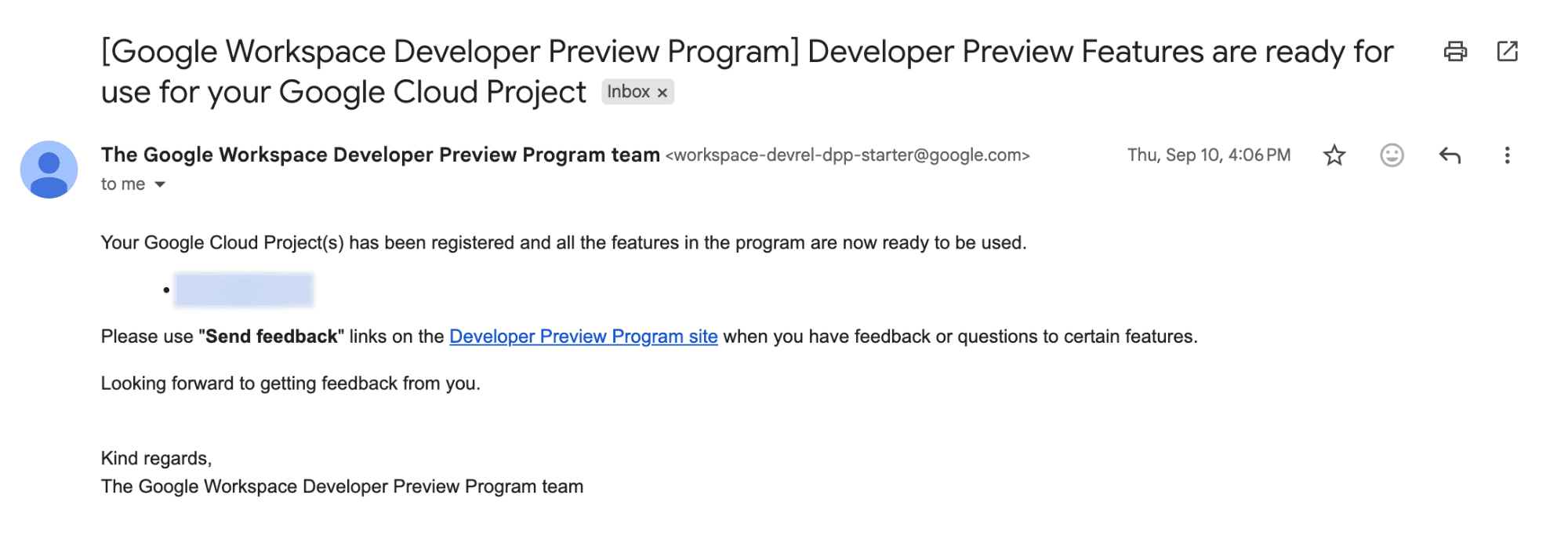
มีบัญชี Workspace อย่างเดียวยังไม่พอ มีรายงานว่าคนที่ใช้ Workspace อยู่แล้วก็ยังเจอ error นี้จนกว่าจะสมัคร preview
สมัครแล้วยังเจอ? เช็กอีก 4 จุด
- 1.เปิดแค่ API หลัก แต่ไม่ได้เปิด MCP service
แต่ละตัวมี service แยกกัน เช่น Drive ต้องเปิดทั้ง drive.googleapis.com และ drivemcp.googleapis.com
- 2.OAuth client ไม่ถูกแบบ
ต้องเป็นประเภท Web application และติ๊ก
"Use this client for an AI-powered agent"ตั้งแต่ 11 พฤศจิกายน 2026 server จะปฏิเสธ client ที่ไม่ได้ติ๊ก และ client ที่ยังไม่ได้ติ๊กภายใน 12 พฤศจิกายน จะเปลี่ยนไม่ได้อีก ถ้าแก้ client เดิมไม่ได้ให้สร้างใหม่
- 3.Consent screen แบบ External แต่ไม่ได้เพิ่มตัวเองเป็น test user
กรณีนี้มักพังตั้งแต่ตอน login (access_denied) แต่ก็ควรเช็กไว้
- 4.Admin ขององค์กรจำกัดไว้
ถ้าใช้บัญชีบริษัท admin อาจบล็อกแอปภายนอกหรือเครื่องมือ AI อยู่ กรณีนี้ต้องคุยกับ admin
ขั้นตอนตั้งค่าแบบย่อ (Claude Code)
- 1.สมัคร Developer Preview
ด้วยบัญชี Workspace และ project number แล้วรออีเมลยืนยัน ถ้ามีคำเชิญเข้า Google Group ของโปรแกรม ให้ตอบรับด้วย
- 2.เปิด API และ MCP service
ใน Cloud project ให้ครบคู่ เช่น Drive กับ Drive MCP, Sheets กับ Sheets MCP, Slides กับ Slides MCP (Chat MCP ต้องตั้ง Chat app เพิ่ม ดูคู่มือของ Google)
- 3.ตั้ง OAuth consent screen
เลือก Internal หรือ External พร้อมเพิ่มตัวเองเป็น test user แล้วเพิ่ม scope ในหน้า Data Access เช่น Drive ใช้ drive.readonly กับ drive.file ส่วน Sheets และ Slides เพิ่ม spreadsheets และ presentations (ตารางเต็มอยู่ในคู่มือ)
- 4.สร้าง OAuth client แบบ Web application
ติ๊ก AI-powered agent และใส่ redirect URI เป็น http://localhost:PORT/callback โดย PORT คือพอร์ตที่จะใช้กับ Claude Code
- 5.เพิ่ม server ใน Claude Code
ด้วยคำสั่งด้านล่าง แล้วทำซ้ำกับ sheets และ slides โดยเปลี่ยน URL เป็น sheetsmcp และ slidesmcp ใช้ OAuth client ตัวเดียวกันได้ทั้งสามตัว (ผมก็ใช้แบบนี้)
- 6.รัน /mcp
ใน Claude Code แล้ว login ด้วยบัญชี Workspace ที่สมัครไว้
1claude mcp add --transport http \2--client-id <CLIENT_ID> --client-secret --callback-port <PORT> \3drive https://drivemcp.googleapis.com/mcp/v1
ใส่ --client-secret ไว้เฉยๆ โดยไม่ต้องใส่ค่า Claude Code จะถาม secret แบบซ่อนตัวอักษรให้
อย่าวาง secret ลงในคำสั่งหรือไฟล์ที่แชร์ถ้าเจอ redirect_uri_mismatch ให้อัปเดต Claude Code ก่อน เวอร์ชัน 2.1.229 ส่ง 127.0.0.1 แทน localhost ซึ่งแก้แล้วใน 2.1.231
ใช้กับ claude.ai หรือ Antigravity ก็ได้
คู่มือของ Google อธิบายวิธีต่อกับ Antigravity และ custom connector ของ claude.ai ไว้ (claude.ai ต้องใช้แพลน Pro, Max, Team หรือ Enterprise) ขั้นตอนฝั่ง Google เหมือนกันทุกอย่าง ต่างกันแค่ redirect URI ใน OAuth client ส่วน Claude Code ไม่มีในคู่มือของ Google ขั้นตอนข้างบนจึงประกอบจากเอกสาร MCP ของ Claude Code
FAQ
รออนุมัตินานไหม
Google บอกว่าภายในไม่กี่วัน ของผมได้อีเมลยืนยันภายในราว 2–3 ชั่วโมง ถ้าผ่านไปหนึ่งสัปดาห์ยังเงียบ ให้ติดต่อทีมโปรแกรมตามช่องทางในหน้า Developer Preview
ต้องเป็น admin ของ Workspace ไหม
คู่มือตั้งค่าไม่ได้บอกว่าต้องเป็น admin แต่ถ้าองค์กรตั้ง policy จำกัดแอปภายนอกหรือเครื่องมือ AI ไว้ ต้องให้ admin อนุญาตก่อน
สรุป
ถ้า Google Workspace MCP ขึ้น "The caller does not have permission" ให้เช็กเรื่อง
Developer Previewก่อนอย่างอื่น ต้องใช้บัญชี Workspace สมัครพร้อม project number แล้วค่อยไล่เช็ก MCP service, OAuth client ที่ติ๊ก AI agent และ test user พอผ่านครบ Claude Code ก็อ่านและแก้ไฟล์ใน Drive, Sheets และ Slides ได้จริง
👉 จำไว้ว่าทั้งหมดยังเป็น preview รายละเอียดอาจเปลี่ยนได้ (ข้อมูล ณ ตุลาคม 2026) ก่อนตั้งค่าให้เปิดคู่มือของ Google ดูอีกครั้ง
แหล่งอ้างอิง: